WebP vs PNG, la réponse courte : le format WebP produit des fichiers plus légers pour la même image, gère la transparence et fonctionne dans tous les navigateurs actuels. C'est donc le meilleur format d'image pour les photos produit affichées sur ta propre boutique en ligne. Le PNG est sans perte et accepté partout : c'est le meilleur format pour les fichiers maîtres, les détourages transparents que tu retoucheras, et les envois vers les canaux qui ne prennent pas le WebP. Selon les chiffres de Google, le WebP sans perte est 26 % plus léger que le PNG et le WebP avec perte est 25 à 34 % plus léger qu'un JPEG comparable.
Pour les images produit, la question du format a un second volet : ce que chaque canal de vente accepte. Le guide des images d'Amazon ne mentionne pas du tout le WebP, Google Merchant Center accepte le WebP mais pas l'AVIF, et Shopify recommande d'envoyer du PNG ou du JPEG, car il sert lui-même un format optimisé à chaque navigateur. Voici les formats comparés, les règles des canaux côte à côte et une méthode sûre pour convertir tout un catalogue.
PNG, JPEG, WebP et AVIF : compression et transparence comparées
Les quatre formats qu'une équipe catalogue croise le plus souvent diffèrent sur trois points qui comptent pour les images produit : la compression supprime-t-elle des données, l'image peut-elle avoir un fond transparent, et dans quelle mesure le format est-il pris en charge. Les informations ci-dessous viennent du guide des formats d'image de MDN et de la documentation WebP de Google.
Les formats d'image produit en un coup d'œil
| PNG | Sans perte | Oui, alpha complet | Via APNG | Toutes les versions des principaux navigateurs | Fichiers maîtres, détourages, dessins au trait, guides des tailles |
|---|---|---|---|---|---|
| JPEG | Avec perte | Non | Non | Toutes les versions des principaux navigateurs | Photos pour les canaux qui veulent du JPEG, comme Amazon |
| WebP | Avec ou sans perte | Oui | Oui | Principaux navigateurs actuels ; Safari 14+ sur macOS Big Sur ou plus récent | Photos et détourages sur ta propre boutique en ligne |
| AVIF | Avec ou sans perte | Oui | Oui | Chrome, Edge, Opera, Safari et Firefox ; MDN conseille encore une solution de repli | Diffusion sur la boutique avec un repli en JPEG ou WebP |
Deux points de ce tableau sont à l'origine de la plupart des confusions. D'abord, le WebP n'est pas seulement un format avec perte : le WebP sans perte conserve chaque pixel, comme le PNG, et reste plus léger. Ensuite, la transparence n'est pas réservée au PNG. La documentation de Google indique qu'un WebP avec perte et transparence est en général environ trois fois plus léger que la même image en PNG, ce qui est utile pour des photos produit détourées sur un fond de page coloré.
Poids des fichiers : où le WebP gagne des octets sur le PNG et le JPEG
Des images plus légères se chargent plus vite, et sur une page catégorie avec 48 vignettes produit, l'écart s'accumule. Les moyennes publiées par Google :
- WebP sans perte vs PNG : environ 26 % plus léger.
- WebP avec perte vs JPEG : 25 à 34 % plus léger à qualité SSIM équivalente.
- Transparence en WebP sans perte : n'ajoute qu'environ 22 % d'octets, selon le chiffre de Google.
Ce sont des moyennes sur des jeux de test, pas une promesse pour ton catalogue. Une photo produit sur fond blanc uni se compresse autrement qu'une photo d'ambiance pleine de textures, et le PNG d'un simple dessin au trait peut déjà être minuscule. Teste dix images typiques de ton catalogue avant d'en convertir des milliers, et compare à la taille d'affichage réelle de l'image, pas avec un zoom à 100 %.
Sur les photos, l'AVIF va en général plus loin que le WebP, mais l'encodage est plus lent et sa prise en charge plus récente. Pour les images matricielles, MDN conseille de privilégier le WebP ou l'AVIF et de servir le JPEG en repli pour les photos et le PNG en repli pour tout ce qui a besoin de transparence, avec l'élément HTML picture.
Les dimensions en pixels comptent souvent plus que le format. Une photo de 2048 x 2048 px affichée en vignette catégorie de 300 px gaspille bien plus d'octets que le passage du JPEG au WebP n'en économise. Sers la taille dont chaque mise en page a besoin, avec des images responsives (srcset) dans tes propres templates ou les tailles d'image générées par ta plateforme, et garde le grand original pour le zoom et pour les canaux qui demandent 1 000 px ou plus.
Détourages produit transparents : quand garder le PNG et quand aplatir
Un détourage transparent (le produit sans son arrière-plan) est l'asset le plus flexible d'un catalogue. Il se pose sur n'importe quelle couleur de page, fonctionne dans les bannières et peut être placé sur du blanc pour les marketplaces. Garde le fichier maître en PNG ou en WebP sans perte pour que chaque retouche parte de la qualité maximale, et crée les copies pour les canaux à partir de lui.
Les marketplaces, elles, ne veulent pas de la transparence. Amazon exige pour l'image principale un fond blanc pur avec les valeurs RVB 255, 255, 255, et bol demande un fond blanc et neutre sans ombres visibles pour l'image principale. Pour ces canaux, aplatis le détourage sur du blanc pur avant l'envoi, plutôt que de laisser le canal décider de la couleur des pixels vides.
Convertir un PNG transparent en JPEG est l'erreur classique : le JPEG n'a pas de canal alpha, donc la zone transparente devient une couleur de remplissage choisie par le convertisseur, souvent le noir. Définis toujours explicitement la couleur de fond quand tu convertis des détourages en JPEG.
Les formats d'image acceptés par Shopify, Google Merchant Center, Amazon et bol
Chaque canal publie ses propres règles, et elles ne concordent pas. Elles ont été vérifiées sur les pages d'aide officielles en octobre 2026 :
Formats d'image acceptés et limites par canal
| Shopify | PNG et JPEG recommandés ; aussi TIFF, BMP, GIF, SVG, HEIC, WebP | Oui | Non mentionné | Jusqu'à 5000 x 5000 px ou 25 MP, moins de 20 Mo ; 2048 x 2048 px suggéré pour les images carrées | Aucune fixée par Shopify |
|---|---|---|---|---|---|
| Google Merchant Center | JPEG, WebP, PNG, GIF, BMP, TIFF | Oui | Non mentionné | Aucune image de plus de 64 MP ou 16 Mo ; 1500 x 1500 px recommandé | Pas de filigrane, de texte promotionnel ni de logo à la place du produit |
| Amazon | JPEG (recommandé), TIFF, PNG, GIF non animé | Non mentionné | Non mentionné | 500 à 10 000 px sur le côté le plus long ; zoom activé dès 1 000 px | Image principale sur blanc pur (255, 255, 255) |
| bol | Non précisés sur la page des règles d'image | Non précisé | Non précisé | 30 Ko à 10 Mo ; 500 x 500 à 6000 x 6000 px ; zoom à partir de 1200 x 1200 px | Image principale sur fond blanc et neutre |
Quelques détails de ces pages sont bons à savoir avant de construire un feed :
- Shopify convertit pour toi. Sa page d'aide sur les médias produit indique que le service Imagery détecte les formats pris en charge par le navigateur du client et affiche l'image dans le meilleur format disponible. Convertir du PNG en WebP avant l'envoi vers Shopify ajoute une étape avec perte sans gain à la diffusion : envoie donc de bons fichiers PNG ou JPEG.
- Merchant Center vérifie l'extension. La spécification image_link de Google prévient qu'une extension de fichier qui ne correspond pas au format, comme un PNG enregistré en .jpg, peut déclencher une erreur « Unsupported image type » (type d'image non pris en charge). La même page annonce un minimum de 500 x 500 pixels pour tous les produits à partir du 31 janvier 2027 ; notre guide sur l'erreur d'image trop petite explique comment la corriger.
- Les marketplaces sont les canaux des formats sûrs. Pour Amazon, envoie du JPEG, son format recommandé. La page des règles d'image de bol ne cite aucun format de fichier, donc notre conseil y est le JPEG dans la plage de pixels et de poids indiquée, par prudence. Consulte notre guide des fiches bol.com pour les autres règles de contenu.
Choix de format pour les images principales, la galerie et les guides des tailles
Une fiche produit contient plusieurs types d'images, et elles n'ont pas toutes besoin du même format. Une répartition pratique pour un catalogue typique :
- Packshot principal sur blanc : garde un original JPEG ou PNG en haute résolution. Ta boutique ou ton CDN peut en tirer du WebP ou de l'AVIF, et le même fichier part vers Amazon, bol et Merchant Center sans conversion.
- Angles de galerie et photos de détail : même chose que l'image principale. Les photos de détail sont celles sur lesquelles les acheteurs zooment, alors garde-les à au moins 1 000 px sur le côté le plus long pour Amazon et à 1200 x 1200 px pour le zoom de bol.
- Détourages transparents : fichiers maîtres en PNG ou en WebP sans perte, aplatis sur blanc pour les marketplaces et servis en WebP sur tes propres pages.
- Photos d'ambiance et en situation : les formats avec perte leur conviennent le mieux, car la texture masque la compression. C'est là que le WebP et l'AVIF économisent le plus d'octets.
- Guides des tailles, schémas de dimensions et visuels techniques : PNG ou WebP sans perte. La compression avec perte floute les traits fins et les petits chiffres, ce qui compte quand l'acheteur lit une mesure.
- Pastilles de couleur : de tout petits fichiers, quel que soit le format ; l'effort porte sur la correspondance entre la couleur de la pastille et la photo produit, pas sur la compression.
- Images animées : le WebP et le GIF s'animent, et Shopify accepte les versions animées des deux. Amazon n'accepte que le GIF non animé et la spécification d'image de Merchant Center ne parle pas d'animation, donc garde une première image fixe dans un fichier séparé pour les feeds et les marketplaces.
Les téléphones ajoutent un sixième format : le HEIC, format par défaut des iPhone. Shopify accepte les envois en HEIC, mais le HEIC ne figure pas sur les listes de Merchant Center ni d'Amazon ci-dessus, donc convertis les photos prises au téléphone en JPEG avant qu'elles n'arrivent dans un feed ou sur une marketplace.
Convertir les images d'un catalogue en masse sans perdre en qualité
Convertir une image, c'est un clic droit. Convertir 8 000 images produit, chacune avec trois à six angles, c'est un projet de données. Il existe trois approches courantes, adaptées à des équipes différentes :
- Les outils en ligne de commande. L'encodeur cwebp de Google et ImageMagick (avec sa commande mogrify pour des dossiers entiers) convertissent des milliers de fichiers en quelques minutes. Ils sont gratuits et précis, mais quelqu'un doit écrire les scripts, conserver les originaux et renvoyer les résultats.
- Laisser la plateforme s'en charger. Le service Imagery de Shopify, les CDN d'images et les plugins d'image WordPress créent des copies WebP ou AVIF à la diffusion. Tes fichiers stockés restent en PNG ou en JPEG, ce qui les garde valables pour les feeds et les marketplaces.
- Convertir dans ton outil de données produit. Quand les images vivent à côté des données produit, tu peux créer une copie par format pour chaque canal et la relier aux bons produits, au lieu de renommer les fichiers à la main.
Quel que soit l'outil, règle trois paramètres explicitement au lieu de te fier aux valeurs par défaut : le niveau de qualité (un point de départ courant pour le WebP avec perte tourne autour de 80 ; compare ensuite à l'œil et ajuste), le profil colorimétrique (sRGB est le choix sûr par défaut pour les images web et marketplace, et Amazon indique le RVB comme mode colorimétrique préféré), et les dimensions maximales par canal, pour qu'un fichier studio de 6000 px ne soit pas envoyé à Shopify, qui plafonne les images à 5000 x 5000 px.
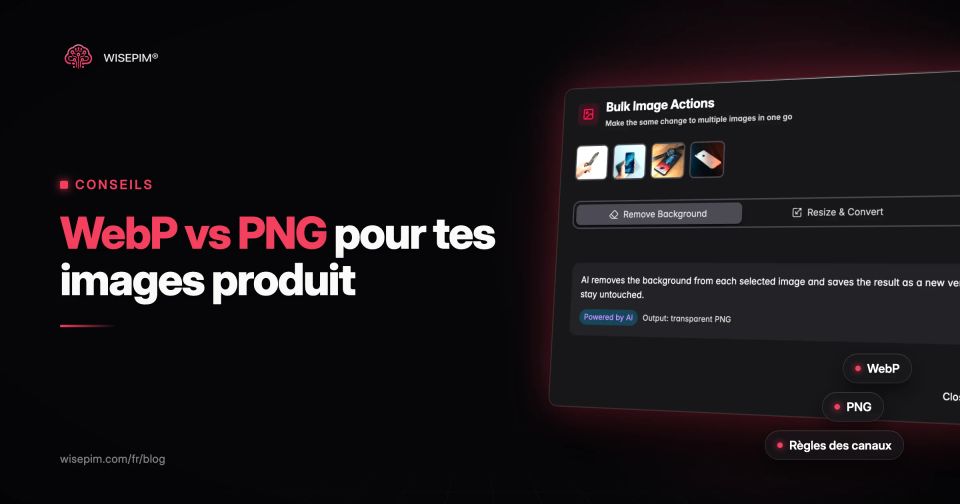
Dans WISEPIM, la troisième option, c'est la médiathèque. Resize & Convert (Redimensionner et convertir) modifie les dimensions et convertit en PNG, JPEG ou WebP avec un réglage de qualité, pour une image ou pour une sélection via Bulk Image Actions (Actions groupées sur les images). Optimize for Platform (Optimiser pour une plateforme) applique une taille, un format et une qualité prédéfinis pour une cible comme Shopify, Magento, WooCommerce ou Lightspeed, et prévient quand une image est plus petite que la cible, car l'agrandir la rendrait floue. Chaque résultat est enregistré comme une nouvelle version que tu peux annuler. L'AVIF ne fait pas partie des formats de sortie, et rien n'est converti tant que tu ne lances pas l'action, ou que tu ne la planifies pas toi-même dans une automatisation avec une Image Action (Action sur les images) réglée sur Convert Format (Convertir le format).
Avant de convertir les images d'un catalogue
Cinq erreurs de format d'image qui te font perdre des fiches produit
- Envoyer du WebP à un canal qui ne le mentionne pas. Le guide des images d'Amazon cite JPEG, TIFF, PNG et GIF non animé. Garde une copie JPEG pour les marketplaces, même si ta boutique sert du WebP.
- Mettre des URL AVIF dans un feed Merchant Center. L'AVIF peut fonctionner sur tes fiches produit avec un repli, mais il ne figure pas sur la liste image_link : fais pointer le feed vers une copie JPEG, PNG ou WebP.
- Supprimer les métadonnées pendant la conversion. Google demande aux marchands de ne pas retirer la balise IPTC DigitalSourceType des images générées par AI. Les outils de traitement par lots ont souvent une option de nettoyage qui la supprime aussi.
- Agrandir pour atteindre un minimum. Amazon demande explicitement aux vendeurs de ne pas agrandir artificiellement les petites images. Refais la photo ou trouve un original plus grand.
- Réencoder plusieurs fois des fichiers avec perte. Chaque enregistrement en JPEG ou en WebP avec perte fait perdre un peu plus de détail. Convertis toujours à partir de l'original, jamais à partir de la dernière copie convertie.
Le format n'est qu'une partie de la qualité des images ; le texte alternatif en est une autre, et notre générateur de texte alternatif gratuit t'aide sur ce point. Pour la vitesse des pages au sens large, consulte notre article sur le SEO technique e-commerce et l'entrée du dictionnaire sur l'optimisation des images. Si tes images produit sont éparpillées entre des dossiers, des liens fournisseurs et trois plateformes, la gestion des ressources numériques de WISEPIM les garde reliées aux produits auxquels elles appartiennent, pour qu'une copie convertie arrive sur la bonne fiche.