Produktfotografie heißt, Artikel so zu fotografieren, dass Kundinnen und Kunden sie online beurteilen können: ein sauberes Hauptbild auf schlichtem Hintergrund, weitere Ansichten, Nahaufnahmen von Material und Details und ein Foto, das Größe oder Nutzung zeigt. Für einen Webshop endet die Arbeit nicht an der Kamera. Jedes Foto braucht außerdem die richtige Größe und den richtigen Hintergrund für jeden Verkaufskanal, einen Dateinamen, der es der richtigen SKU zuordnet, und Alt-Text.
Kurz gesagt: Stell die Kamera aufs Stativ, arbeite mit einer großen, weichen Lichtquelle plus Reflektor, fotografiere jedes Produkt vor derselben weißen Hohlkehle mit denselben Einstellungen, halte dich pro Kategorie an eine feste Shotlist und exportiere aus deinen Masterdateien nach den Vorgaben jedes Kanals. Bilder haben viel Gewicht: In Tests des Baymard Institute begannen 56 % der Nutzer ihren Besuch auf einer Produktseite damit, die Bilder anzusehen. Unten findest du den Aufbau, das Licht, eine Shotlist pro Kategorie und die Dateiregeln, mit denen deine Listings online bleiben.
Ausrüstung für Produktfotografie im kleinen Inhouse-Studio
Für einen ganzen Katalog brauchst du kein komplettes Studio. Du brauchst Wiederholbarkeit: dasselbe Licht, dieselbe Kameraposition und denselben Hintergrund für jedes Produkt, damit ein Raster aus 200 Tassen wie eine Serie aussieht und nicht wie 200 einzelne Shootings.
- Kamera: Eine Systemkamera mit 50-mm- oder Makroobjektiv ist am flexibelsten. Ein aktuelles Smartphone reicht für kleine Artikel, wenn du Belichtung und Fokus fixierst und im Format mit der höchsten Qualität fotografierst.
- Stativ: die wichtigste Anschaffung überhaupt. Es verhindert Verwacklungen, erlaubt eine niedrige ISO und hält den Bildausschnitt von Produkt zu Produkt identisch.
- Hintergrund: eine Rolle weißer Hintergrundkarton oder eine weiße Acryl-Hohlkehle, die vom Tisch in einem Bogen an der Wand hochläuft, sodass keine Horizontlinie zu sehen ist.
- Licht: eine große Softbox oder ein LED-Panel mit Diffusor, oder ein Nordfenster für Tageslicht. Ein zweites Licht für den Hintergrund kannst du später ergänzen.
- Reflektoren und Flags: Weiße Styroporplatten werfen Licht in die Schatten; schwarze Platten geben den Kanten von Glas und Metall mehr Kontrast.
- Kleinzubehör: eine Grau- oder Farbreferenzkarte, Knetmasse und Klemmen, damit Produkte aufrecht stehen, eine Fusselrolle, Handschuhe für glänzende Artikel und Klebeband, um Positionen auf dem Tisch zu markieren.
- Tethering: Wenn du direkt auf einen Laptop fotografierst, prüfst du Schärfe und Farbe in voller Größe, bevor das Produkt zurück ins Regal geht.
Licht für Produktfotos: Fensterlicht, Softboxen und Reflektoren
Weiches Licht ist der Standard in der Produktfotografie, weil es sich um den Artikel legt und die Schatten sanft hält. Je größer die Lichtquelle im Verhältnis zum Produkt und je näher sie steht, desto weicher das Licht. Eine Softbox mit 60 x 90 cm in einem halben Meter Abstand zu einer Tasse gibt weiches, gleichmäßiges Licht; dieselbe Softbox in drei Metern Abstand wirkt wie hartes Licht.
- Hauptlicht: Stell das Hauptlicht etwa 45 Grad seitlich und leicht oberhalb des Produkts auf.
- Aufhellung: Stell eine weiße Platte auf die gegenüberliegende Seite, um die Schatten aufzuhellen. Näher dran heißt weniger Kontrast, weiter weg mehr.
- Hintergrundlicht: Für einen rein weißen Hintergrund beleuchtest du die Hohlkehle separat und etwas heller als das Produkt, damit der Hintergrund weiß wird, ohne dass die Kanten des Produkts ausfressen.
- Fensterlicht: eignet sich gut für kleine Serien. Streue direktes Sonnenlicht mit einem weißen Vorhang oder Transparentpapier und fotografiere zur gleichen Tageszeit, damit Farbe und Helligkeit über alle Sessions gleich bleiben.
- Misch nie Lichtquellen: Tageslicht plus eine warme Deckenlampe ergibt zwei Farbtemperaturen in einem Bild, und das kann kein Weißabgleich vollständig korrigieren. Schalte das Raumlicht aus.
Spiegelnde Produkte brauchen einen eigenen Ansatz. Bei Glas, poliertem Stahl oder glänzenden Verpackungen beleuchtest du von hinten oder von der Seite durch einen großen Diffusor und setzt mit schwarzen Platten saubere dunkle Linien entlang der Kanten. Bei transparenten Flaschen zeigt ein von hinten beleuchtetes weißes Panel die Form und den Füllstand.
Kameraeinstellungen, die einen ganzen Katalog einheitlich halten
Stell alles einmal manuell ein und lass es dann so. Automatikmodi ändern Belichtung und Farbe von Produkt zu Produkt, und genau das lässt eine Kategorieseite fleckig wirken.
- Modus: manuelle Belichtung, damit ein dunkles und ein weißes Produkt gleich behandelt werden.
- ISO: die Basis-ISO der Kamera (oft 100) für die saubersten Dateien; das Stativ fängt die längere Verschlusszeit ab.
- Blende: etwa f/8 bis f/11 hält die meisten Produkte von vorne bis hinten scharf. Für kleine Artikel aus der Nähe nutzt du Focus Stacking, statt die Blende noch weiter zu schließen.
- Weißabgleich: Stell einen manuellen Weißabgleich mit einer Graukarte unter deinem Licht ein, statt auf Automatik zu setzen.
- Dateiformat: Fotografiere in RAW (oder im RAW- bzw. Höchstqualitätsmodus des Smartphones), damit du Farben korrigieren kannst, ohne das Bild zu beschädigen.
- Position: Leg Kamerahöhe, Abstand und Brennweite fest und markiere die Produktpositionen mit Klebeband auf dem Tisch, damit jeder Artikel an derselben Stelle landet.
Bevor das erste Produkt ans Set kommt
Diese Bildtypen braucht ein Listing, vom Packshot bis zum Größenvergleich
Die meisten Listings bestehen aus denselben Bausteinen. Die Mischung ändert sich je nach Kategorie, aber das Hauptbild leistet die meiste Arbeit, weil es in Suchergebnissen, Kategorierastern und Shopping-Anzeigen erscheint.
- Hauptbild (Packshot): das ganze Produkt, von vorne oder in Dreiviertelansicht, auf schlichtem weißem Hintergrund und bildfüllend.
- Weitere Ansichten: Rückseite, Seite, Oberseite, Unterseite und geöffnete oder geschlossene Zustände (eine Tasche mit offener Klappe, ein flach zusammengeklappter Laptopständer).
- Detailaufnahmen: Nähte, Stoffstruktur, Anschlüsse und Ports, ein Etikett mit Inhaltsstoffen oder Pflegehinweisen.
- Größenvergleich: das Produkt in der Hand, an einer Person oder neben einem bekannten Gegenstand, damit eine 350-ml-Tasse nicht wie eine Vase aussieht.
- Kontext- oder Lifestyle-Bild: das Produkt im Einsatz, in einer echten Umgebung. Es verkauft die Idee, ersetzt aber nicht den Packshot.
- Lieferumfang: jedes mitgelieferte Zubehörteil ausgelegt, was auch Fragen und Retouren wegen fehlender Teile reduziert.
- Variantenbilder: ein Bild pro Farbe oder Ausführung. Google verlangt pro Variante ein eigenes Bild, das nur diese Variante zeigt.
Eine Shotlist für die Produktfotografie pro Kategorie
Mit einer Shotlist wird Fotografieren von einer kreativen Session zu einem wiederholbaren Prozess. Leg sie vor dem Shooting pro Kategorie fest, damit neue Fotografen, Freelancer oder Lieferanten dieselben Ansichten in derselben Reihenfolge liefern.
Shotlist pro Produktkategorie
| Bekleidung | Vorderseite am Model oder Flatlay | Rückseite, Seite, getragen in Nahaufnahme | Stoff, Etikett, Verschlüsse | Model mit Angabe von Körpergröße und getragener Größe | Amazon will Erwachsenenkleidung an einem stehenden Model, keine Schaufensterpuppe |
|---|---|---|---|---|---|
| Schuhe | Einzelner Schuh, Seitenprofil | Paar von oben, Sohle, Ferse | Material, Nähte, Innensohle | Am Fuß | Bei Amazon zeigt das Hauptbild einen Schuh, nach links gerichtet im 45-Grad-Winkel |
| Möbel | Ganzes Möbelstück, Dreiviertelansicht | Vorderseite, Seite, Rückseite | Polster, Verbindungen, Beine | Eingerichteter Raum mit Person oder bekanntem Gegenstand | Größe ist die häufigste Unsicherheit: Bild mit Maßen ergänzen |
| Kleinelektronik | Vorderseite, Gerät ausgeschaltet | Rückseite, Seiten, Ports | Tasten, Anschlüsse, Display | In der Hand oder auf dem Schreibtisch | Zeig jedes Kabel, das im Karton liegt |
| Schmuck | Schmuckstück auf Weiß, nah | Seite, Verschluss, Rückseite | Steine, Gravur, Punze | Getragen an Ohr, Hals oder Hand | Reflexionen: mit schwarzen Flags und Diffusion arbeiten |
| Beauty und Körperpflege | Verpackung von vorne, Deckel drauf | Rückenetikett, Seite | Texturprobe, Applikator | In der Hand als Größenvergleich | Die Inhaltsstoffliste muss lesbar sein |
| Lebensmittel und Nahrungsergänzung | Verpackung von vorne | Rückseite mit Nährwerttabelle | Inhalt ausgeschüttet oder serviert | Portion neben der Verpackung | Verpackungen ändern sich: neu fotografieren, wenn sich das Design ändert |
| Werkzeug und Heimwerken | Werkzeug auf Weiß, in voller Länge | Beide Seiten, Aufsätze | Griff, Akku, Einstellrad | Im Einsatz am Material | Zubehör nur zeigen, wenn es mitgeliefert wird |
Nimm als Beispiel die Steinzeugtasse: SKU MUG-350-SAG, 350 ml, matte salbeigrüne Glasur. Die Liste umfasst fünf Bilder: Vorderseite auf Weiß, Henkelseite, Draufsicht in die Tasse, Nahaufnahme der Glasur und die Tasse in einer Hand. Jede Farbvariante (Salbei, Sand, Anthrazit) bekommt eine eigene Vorder- und Henkelaufnahme, damit jede Variante im Shop und im Feed ein passendes Hauptbild hat.
Bildanforderungen von Shopify, Google Merchant Center und Amazon
Fotografiere groß und exportiere dann pro Kanal. Das sind die Grenzwerte und Kompositionsregeln, die am häufigsten darüber entscheiden, ob ein Bild akzeptiert wird. Zur Wahl des Formats (PNG, JPEG oder WebP) lies unseren Vergleich WebP vs. PNG für Produktbilder.
Bildgröße und Kompositionsregeln pro Kanal
| Shopify | Nicht angegeben | 2048 x 2048 px für quadratische Bilder | 5000 x 5000 px oder 25 MP, unter 20 MB | Nicht angegeben; ein einheitliches Seitenverhältnis verwenden | Nicht angegeben |
|---|---|---|---|---|---|
| Google Merchant Center | 500 x 500 px (alle Produkte ab 31. Jan. 2027) | Etwa 1500 x 1500 px oder mehr | 64 MP, 16 MB | Keine Overlays, Rahmen oder hinzugefügten Logos | 75 % bis 90 % des Bildes |
| Amazon | 500 px an der längsten Seite | 1.000 px oder mehr (aktiviert Zoom) | 10.000 px an der längsten Seite | Rein weiß, RGB 255, 255, 255 | 85 % des Bildes |
- Shopify: Laut Shopify Help Center dürfen Bilder bis zu 5000 x 5000 px oder 25 Megapixel groß und kleiner als 20 MB sein, 2048 x 2048 px sehen bei quadratischen Bildern meist am besten aus, und PNG, gefolgt von JPEG, ist für die meisten Produktbilder das beste Dateiformat. Verwende innerhalb einer Kollektion ein einheitliches Seitenverhältnis, damit das Raster sauber ausgerichtet ist.
- Google Merchant Center: Die image_link-Spezifikation legt ab dem 31. Januar 2027 ein Minimum von 500 x 500 Pixeln für alle Produkte fest und empfiehlt etwa 1500 x 1500 oder mehr. Das Hauptbild muss genau den verkauften Artikel zeigen, ohne Platzhalter wie „Demnächst verfügbar“, und eine Variante pro Bild.
- Amazon: Wenn du dort verkaufst, verlangen die Anforderungen an Produktbilder einen rein weißen Hintergrund beim Hauptbild, das Produkt auf 85 % der Bildfläche, das gesamte Produkt sichtbar und keine Requisiten, die nicht im Lieferumfang sind. Außerdem bittet Amazon darum, kleine Bilder nicht künstlich zu vergrößern.
Produktfotos bearbeiten, ohne den Artikel falsch darzustellen
Retusche soll das Foto an das Produkt in deiner Hand angleichen, nicht das Produkt verbessern. Entferne Staub, richte das Produkt gerade aus, säubere den Hintergrund zu reinem Weiß und korrigiere die Farbe anhand der Referenzkarte. Verändere nicht Farbe, Form oder Struktur des Produkts: Eine salbeigrüne Tasse, die online mintgrün aussieht, kommt als Retoure zurück.
Zwei Regeln aus den Kanaldokumentationen sorgen bei Teams oft für böse Überraschungen. Google verlangt, dass mit generativer KI erstellte Bilder Metadaten behalten, die sie als KI-generiert kennzeichnen, etwa das IPTC-Tag DigitalSourceType. Entferne beim Export dieser Dateien also keine Metadaten. Und wer ein kleines Lieferantenbild hochskaliert, um eine Mindestgröße zu erreichen, bekommt weiche, blockige Details; fotografiere neu oder fordere das Original an. Ist eine Datei zu klein für Google, listet unser Leitfaden zum Fehler Bild zu klein die Lösungen auf.
Dateinamen, die jedes Foto der richtigen SKU zuordnen
Über den Dateinamen findet ein Foto sein Produkt, in deinem PIM, deinem Shop und den Ordnern deines Lieferanten. Leg vor dem Shooting ein Muster fest und stell die Produktkennung an den Anfang des Namens. Auch Googles Leitfaden zur Bild-SEO bevorzugt kurze, beschreibende Namen gegenüber Kamera-Standardnamen wie IMG00023.JPG.
- Muster: Kennung, Trennzeichen, Ansicht, laufende Nummer. Zum Beispiel MUG-350-SAG_front_01.jpg, MUG-350-SAG_handle_02.jpg, MUG-350-SAG_detail_03.jpg.
- Trennzeichen: Wenn deine SKUs Bindestriche enthalten, trenn die Teile des Namens mit Unterstrichen, damit Software die Kennung ohne Raten von der Ansicht trennen kann.
- Endungen in Kleinbuchstaben, keine Leerzeichen: Leerzeichen werden in URLs zu %20 und lassen manche Importe scheitern.
- Die Endung muss zum Format passen: Google markiert ein PNG mit der Endung .jpg als nicht unterstützten Bildtyp.
- Uploads zu Amazon: Das optionale Benennungsschema von Amazon besteht aus Kennung, Variantencode und Endung, getrennt durch Punkte, etwa B000123456.MAIN.jpg. Halte für diesen Kanal also eine umbenannte Exportkopie bereit.
In WISEPIM kann die Media Library (Medienbibliothek) Uploads über diese Kennung mit Produkten verknüpfen. Schalte die automatische Verknüpfung ein, wähl das Feld, mit dem der Name beginnt (standardmäßig SKU, alternativ EAN, UPC, MPN, Produktname oder ein eigenes Textattribut), und das Trennzeichen, und ein Upload namens MUG-350-SAG_front_01.jpg wird mit dem Produkt mit der SKU MUG-350-SAG verknüpft.
Alt-Text für Produktbilder, pro Bild geschrieben
Alt-Text beschreibt das Bild für Menschen, die einen Screenreader nutzen, und gibt Suchmaschinen Kontext. Google nennt ihn das wichtigste Attribut für Bildmetadaten und warnt davor, ihn mit Keywords vollzustopfen. Beschreib, was auf genau diesem Bild zu sehen ist, nicht die ganze Produktseite.
- Schwach: „Tasse“ oder „MUG-350-SAG“.
- Vollgestopft: „Tasse Kaffeetasse Steinzeugtasse beste Tasse Geschenk Tasse“.
- Gut, Hauptbild: „Matte salbeigrüne Steinzeugtasse, 350 ml, auf weißem Hintergrund“.
- Gut, Detailbild: „Nahaufnahme der gesprenkelten matten Salbeiglasur nahe dem Tassenrand“.
- Gut, Größenbild: „Hand hält eine salbeigrüne Steinzeugtasse, um ihre Größe zu zeigen“.
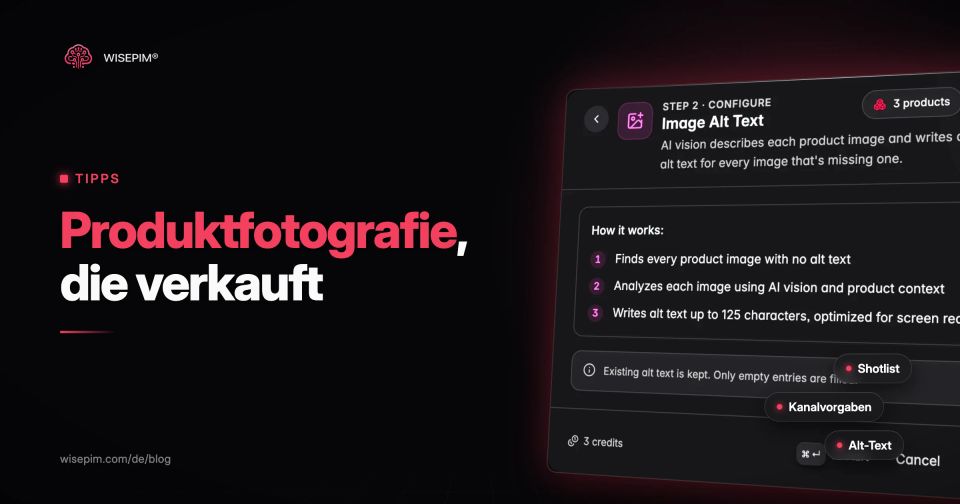
Halte Alt-Text kurz und konkret, und übersetze ihn mit dem restlichen Produktcontent, wenn du in mehreren Sprachen verkaufst. Für einzelne Bilder erstellt der kostenlose Alt-Text-Generator für Bilder Vorschläge aus Produktname, Farbe, Material und Kontext. Für einen ganzen Katalog betrachtet die Anreicherung Image Alt Text (Bild-Alternativtexte) in WISEPIM jedes Produktbild zusammen mit den Produktdaten und schreibt Alt-Text mit bis zu 125 Zeichen, und zwar nur für Bilder, die noch keinen haben.
Produktbilder in großen Mengen skalieren und exportieren
Bewahre pro Ansicht eine Masterdatei auf, die größte saubere Version, und leite jede Kanalgröße davon ab. Skaliere nie eine bereits skalierte Kopie. Die Lücke ist oft größer, als Teams erwarten: Im Import-Snapshot von WISEPIM über rund 50 Kataloge hatte ein Produkt im Median ein Bild, und 36 % der Produkte hatten gar kein Bild. Zuerst fotografierst du die fehlenden Ansichten; die Stapelverarbeitung macht den Rest überschaubar.
- Exportiere Master in voller Auflösung in einem verlustfreien oder hochwertigen Format.
- Leg pro Kanal ein Exportrezept an: Zielwert für die lange Kante, Format, Qualität und Hintergrund.
- Bring Hauptbilder mit gleichmäßigem Rand ins Quadrat, damit das Produkt den Anteil füllt, den jeder Kanal verlangt.
- Prüf eine Stichprobe von zehn Bildern bei 100 % Zoom, bevor du den ganzen Katalog durchlaufen lässt.
- Lade hoch oder synchronisiere und sieh dir dann in der Diagnose des Kanals an, welche Bilder abgelehnt wurden.
WISEPIM erledigt diese Schritte für Bilder, die schon in deinem Katalog liegen. In der Media Library (Medienbibliothek) wendet Bulk Image Actions (Massenbearbeitung von Bildern) eine Änderung auf eine Auswahl an: Remove Background (Hintergrund entfernen) speichert ein transparentes PNG als neue Version des Bildes, Resize & Convert (Skalieren & Konvertieren) legt Abmessungen und Ausgabeformat fest, und Optimize for Platform (Für Plattform optimieren) wendet ein Preset pro Shop-Plattform an. Gleich ein Preset mit den aktuellen Vorgaben des Kanals ab, bevor du es auf einen ganzen Katalog anwendest, denn Kanäle aktualisieren ihre Vorgaben. Image studio (Bildstudio), ein Job in Catalog Jobs, arbeitet mit den Fotos, die du schon hast: Es kann Produkte auf weißen Hintergrund setzen, den Bildausschnitt mit Rand quadratisch machen, Dateien leichter machen, indem es sie auf eine lange Kante von 1.200, 1.500 oder 2.000 Pixeln bringt, und fehlenden Alt-Text in den Sprachen schreiben, die du auswählst. Seine Bearbeitungen werden als neue Versionen zur Prüfung bereitgestellt, statt Live-Fotos zu überschreiben, es sei denn, sie überschreiten die Schwelle für automatisches Akzeptieren, die du für den Lauf festlegst; es skaliert nie hoch und macht keine generativen Bearbeitungen. Auf der Seite zu Digital Asset Management siehst du, wie die Media Library Bilder mit Produkten verbindet, und der Leitfaden zur Bildqualität beschreibt die Prüfungen, die du machen solltest, bevor ein Feed live geht.