La photographie produit consiste à photographier des articles pour que les acheteurs puissent les juger en ligne : une image principale propre sur fond uni, des angles supplémentaires, des gros plans sur les matières et les détails, et une photo qui montre l'échelle ou l'usage. Pour une boutique en ligne, le travail ne s'arrête pas à l'appareil photo. Chaque photo doit aussi avoir la bonne taille et le bon fond pour chaque canal de vente, un nom de fichier qui la rattache au bon SKU, et un texte alternatif.
En bref : mets l'appareil sur un trépied, utilise une grande source de lumière douce et un réflecteur, photographie chaque produit sur le même fond blanc avec les mêmes réglages, suis une liste de prises de vue fixe par catégorie, et exporte depuis des fichiers maîtres selon les spécifications de chaque canal. Les images pèsent lourd : dans les tests du Baymard Institute, 56 % des utilisateurs commençaient leur visite d'une fiche produit en explorant les images. Voici l'installation, l'éclairage, une liste de prises de vue par catégorie et les règles de fichiers qui gardent tes annonces en ligne.
Matériel de photographie produit pour un petit studio interne
Pas besoin d'un studio complet pour photographier un catalogue. Il te faut de la répétabilité : la même lumière, la même position d'appareil et le même fond pour chaque produit, pour qu'une grille de 200 mugs ressemble à une seule série et non à 200 séances séparées.
- Appareil photo : un appareil à objectifs interchangeables avec un 50 mm ou un objectif macro est le plus polyvalent. Un smartphone récent convient pour les petits articles si tu verrouilles l'exposition et la mise au point et que tu photographies dans son format de meilleure qualité.
- Trépied : l'achat le plus important. Il supprime le flou de bougé, permet d'utiliser un ISO bas et garde un cadrage identique d'un produit à l'autre.
- Fond : un rouleau de papier de fond blanc ou une feuille d'acrylique blanc incurvée qui remonte de la table vers le mur, pour qu'aucune ligne d'horizon ne soit visible.
- Lumière : une grande softbox ou un panneau LED avec diffuseur, ou une fenêtre orientée au nord pour la lumière du jour. Ajoute plus tard une deuxième lumière pour le fond.
- Réflecteurs et drapeaux : des plaques de mousse blanches renvoient la lumière dans les ombres ; des plaques noires ajoutent du contraste sur les bords du verre et du métal.
- Petit matériel : une charte grise ou couleur, de la pâte adhésive et des pinces pour maintenir les produits debout, un rouleau anti-peluches, des gants pour les articles brillants et du ruban pour marquer les positions sur la table.
- Prise de vue connectée : photographier directement vers un ordinateur portable te permet de vérifier la netteté et la couleur à 100 % avant que le produit retourne en rayon.
Éclairer les photos produit : lumière de fenêtre, softboxes et réflecteurs
La lumière douce est la norme en photographie produit, car elle enveloppe l'objet et adoucit les ombres. Plus la source est grande par rapport au produit, et plus elle est proche, plus la lumière est douce. Une softbox de 60 x 90 cm à un demi-mètre d'un mug donne une lumière douce et homogène ; la même softbox à trois mètres se comporte comme une lumière dure.
- Lumière principale : place-la à environ 45 degrés sur le côté et légèrement au-dessus du produit.
- Débouchage : mets une plaque blanche du côté opposé pour éclaircir les ombres. Rapproche-la pour moins de contraste, éloigne-la pour plus.
- Lumière de fond : pour un fond blanc pur, éclaire le fond séparément et un peu plus fort que le produit, pour que le fond devienne blanc sans brûler les bords du produit.
- Lumière de fenêtre : elle fonctionne bien pour les petites séries. Diffuse le soleil direct avec un rideau blanc ou du papier calque, et photographie à la même heure pour garder couleur et luminosité constantes d'une séance à l'autre.
- Ne mélange jamais les sources de lumière : la lumière du jour plus un plafonnier chaud donnent deux températures de couleur dans une même image, ce qu'aucun réglage de balance des blancs ne corrige complètement. Éteins les lumières de la pièce.
Les produits réfléchissants demandent leur propre approche. Pour le verre, l'acier poli ou les emballages brillants, éclaire par l'arrière ou sur le côté à travers un grand diffuseur et utilise des plaques noires pour dessiner des lignes sombres nettes le long des bords. Pour les bouteilles transparentes, un panneau blanc rétroéclairé montre la forme et le niveau du liquide.
Les réglages d'appareil qui gardent tout un catalogue homogène
Règle tout manuellement une fois et n'y touche plus. Les modes automatiques modifient l'exposition et la couleur d'un produit à l'autre, et c'est précisément ce qui rend une page catégorie disparate.
- Mode : exposition manuelle, pour qu'un produit sombre et un produit blanc reçoivent le même traitement.
- ISO : l'ISO de base de l'appareil (souvent 100) pour les fichiers les plus propres ; le trépied gère la vitesse d'obturation plus lente.
- Ouverture : autour de f/8 à f/11, la plupart des produits restent nets d'avant en arrière. Pour les petits articles en gros plan, utilise le focus stacking plutôt que de fermer davantage le diaphragme.
- Balance des blancs : définis une balance des blancs personnalisée à partir d'une charte grise sous ta lumière, plutôt que le mode auto.
- Format de fichier : photographie en RAW (ou dans le mode RAW ou de meilleure qualité du téléphone) pour corriger la couleur sans abîmer l'image.
- Position : fixe la hauteur de l'appareil, la distance et la focale, et marque au ruban la position des produits sur la table pour que chaque article tombe au même endroit.
Avant que le premier produit passe sur le plateau
Les types de photos produit dont une annonce a besoin, du packshot à l'échelle
La plupart des annonces combinent les mêmes éléments. Le mélange change selon la catégorie, mais c'est l'image principale qui fait le gros du travail, car c'est elle qui apparaît dans les résultats de recherche, les grilles de catégorie et les annonces Shopping.
- Image principale (packshot) : le produit entier, de face ou de trois quarts, sur fond blanc uni, occupant la majeure partie du cadre.
- Angles supplémentaires : dos, côté, dessus, dessous, et états ouvert ou fermé (un sac rabat ouvert, un support d'ordinateur plié à plat).
- Photos de détail : coutures, texture du tissu, connecteurs et ports, une étiquette avec les ingrédients ou les instructions d'entretien.
- Photo d'échelle : le produit en main, porté ou à côté d'un objet connu, pour qu'un mug de 350 ml ne ressemble pas à un vase.
- Image en situation ou lifestyle : le produit utilisé, dans un vrai décor. Elle vend l'idée ; elle ne remplace pas le packshot.
- Contenu de la boîte : tous les accessoires inclus disposés à plat, ce qui réduit aussi les questions et les retours pour pièces manquantes.
- Images de variantes : une image par couleur ou finition. Google demande une image unique par variante, qui ne montre que cette variante.
Une liste de prises de vue photo produit par catégorie
Une liste de prises de vue transforme la photographie d'une séance créative en un processus reproductible. Fixe-la par catégorie avant la séance, pour qu'un nouveau photographe, un freelance ou un fournisseur livre les mêmes vues dans le même ordre.
Liste de prises de vue par catégorie de produit
| Vêtements | De face, porté par un modèle ou à plat | Dos, côté, gros plan porté | Tissu, étiquette, fermetures | Modèle, avec sa taille et la taille portée | Amazon veut les vêtements pour adultes portés par un modèle debout, sans mannequin |
|---|---|---|---|---|---|
| Chaussures | Une seule chaussure, profil latéral | Paire vue de dessus, semelle, talon | Matière, coutures, semelle intérieure | Au pied | L'image principale Amazon est une seule chaussure tournée vers la gauche à 45 degrés |
| Mobilier | Meuble entier, vue de trois quarts | Face, côté, dos | Garnissage, assemblages, pieds | Pièce mise en scène avec une personne ou un objet connu | La taille est le premier doute : ajoute une image des dimensions |
| Petite électronique | De face, appareil éteint | Dos, côtés, ports | Boutons, connecteurs, écran | En main ou sur un bureau | Montre chaque câble livré dans la boîte |
| Bijoux | Pièce sur fond blanc, de près | Côté, fermoir, dos | Pierres, gravure, poinçon | Porté à l'oreille, au cou ou à la main | Reflets : utilise des drapeaux noirs et de la diffusion |
| Beauté et soins | Face de l'emballage, bouchon fermé | Étiquette arrière, côté | Échantillon de texture, applicateur | En main pour la taille | La liste des ingrédients doit être lisible |
| Alimentation et compléments | Face de l'emballage | Dos avec le tableau nutritionnel | Contenu versé ou servi | Portion à côté de l'emballage | L'emballage change : refais les photos quand le design change |
| Outillage et bricolage | Outil sur fond blanc, en entier | Les deux côtés, accessoires | Poignée, batterie, molette de réglage | En action sur le matériau | Ne montre les accessoires que s'ils sont inclus |
Prenons l'exemple du mug en grès : SKU MUG-350-SAG, 350 ml, émail vert sauge mat. Sa liste compte cinq images : de face sur fond blanc, côté anse, vue de dessus dans le mug, gros plan sur l'émail et le mug tenu en main. Chaque variante de couleur (sauge, sable, anthracite) a sa propre photo de face et côté anse, pour que chaque variante ait une image principale correspondante dans la boutique et dans le feed.
Exigences d'image pour Shopify, Google Merchant Center et Amazon
Photographie en grand, puis exporte par canal. Voici les limites et les règles de composition qui décident le plus souvent si une image est acceptée. Pour le choix du format (PNG, JPEG ou WebP), consulte notre comparatif WebP vs PNG pour les images produit.
Règles de taille et de composition des images par canal
| Shopify | Non précisé | 2048 x 2048 px pour les images carrées | 5000 x 5000 px ou 25 MP, moins de 20 Mo | Non précisé ; garde un seul format d'image | Non précisé |
|---|---|---|---|---|---|
| Google Merchant Center | 500 x 500 px (tous les produits à partir du 31 janv. 2027) | Environ 1500 x 1500 px ou plus | 64 MP, 16 Mo | Pas de superpositions, de bordures ni de logos ajoutés | 75 % à 90 % de l'image |
| Amazon | 500 px sur le côté le plus long | 1 000 px ou plus (active le zoom) | 10 000 px sur le côté le plus long | Blanc pur, RVB 255, 255, 255 | 85 % de l'image |
- Shopify : le centre d'aide Shopify indique que les images peuvent atteindre 5000 x 5000 px ou 25 mégapixels et moins de 20 Mo, que 2048 x 2048 px s'affiche généralement le mieux pour les images carrées, et que le PNG, puis le JPEG, est le meilleur type de fichier pour la plupart des images produit. Utilise un seul format d'image dans une collection pour que la grille soit alignée.
- Google Merchant Center : la spécification image_link fixe un minimum de 500 x 500 pixels pour tous les produits à partir du 31 janvier 2027 et recommande environ 1500 x 1500 ou plus. L'image principale doit montrer l'article exact, sans visuel provisoire comme « Bientôt disponible », et une seule variante par image.
- Amazon : si tu y vends, les exigences relatives aux images produit imposent un fond blanc pur pour l'image principale, un produit occupant 85 % du cadre, le produit entièrement visible et aucun accessoire non inclus. Amazon demande aussi de ne pas agrandir artificiellement les petites images.
Retoucher les photos produit sans trahir l'article
La retouche doit rendre la photo fidèle au produit que tu as en main, pas l'embellir. Enlève la poussière, redresse le produit, nettoie le fond jusqu'au blanc pur et corrige la couleur par rapport à la charte de référence. Ne change pas la couleur, la forme ou la texture du produit : un mug sauge qui paraît menthe en ligne revient en retour.
Deux règles des documentations des canaux piègent souvent les équipes. Google exige que les images créées avec de l'AI générative conservent les métadonnées qui les signalent comme générées par l'AI, comme la balise IPTC DigitalSourceType : ne supprime donc pas les métadonnées de ces fichiers à l'export. Et agrandir une petite image fournisseur pour atteindre une taille minimale produit des détails flous et pixelisés ; refais la photo ou demande l'original. Si un fichier est trop petit pour Google, notre guide sur l'erreur image too small liste les solutions.
Un nommage de fichiers qui rattache chaque photo au bon SKU
Le nom de fichier est ce qui permet aux photos de retrouver leur produit, dans ton PIM, ta boutique et les dossiers de ton fournisseur. Fixe une règle avant la séance et place l'identifiant produit en début de nom. Les recommandations SEO pour les images de Google préfèrent aussi des noms courts et descriptifs aux noms par défaut de l'appareil comme IMG00023.JPG.
- Règle : identifiant, séparateur, vue, numéro. Par exemple MUG-350-SAG_front_01.jpg, MUG-350-SAG_handle_02.jpg, MUG-350-SAG_detail_03.jpg.
- Séparateur : si tes SKU contiennent des tirets, sépare les parties du nom par des underscores, pour qu'un logiciel distingue l'identifiant de la vue sans deviner.
- Extensions en minuscules, pas d'espaces : les espaces deviennent %20 dans les URL et cassent certains imports.
- L'extension doit correspondre au format : Google signale un PNG enregistré avec une extension .jpg comme type d'image non pris en charge.
- Uploads Amazon : le schéma de nommage facultatif d'Amazon est identifiant, code de variante et extension séparés par des points, comme B000123456.MAIN.jpg : garde donc une copie d'export renommée pour ce canal.
Dans WISEPIM, la médiathèque peut lier les fichiers importés aux produits grâce à cet identifiant. Active la liaison automatique, choisis le champ par lequel commence le nom (le SKU par défaut, ou l'EAN, l'UPC, le MPN, le nom du produit ou un attribut texte personnalisé) et le séparateur : un fichier nommé MUG-350-SAG_front_01.jpg est alors lié au produit dont le SKU est MUG-350-SAG.
Texte alternatif des images produit, rédigé image par image
Le texte alternatif décrit l'image pour les utilisateurs de lecteurs d'écran et donne du contexte aux moteurs de recherche. Google le présente comme l'attribut le plus important des métadonnées d'image et met en garde contre le bourrage de mots-clés. Décris ce qui est visible sur cette image précise, pas toute la fiche produit.
- Faible : « mug » ou « MUG-350-SAG ».
- Suroptimisé : « mug tasse café mug grès meilleur mug mug cadeau ».
- Bon, image principale : « Mug en grès vert sauge mat, 350 ml, sur fond blanc ».
- Bon, image de détail : « Gros plan sur l'émail sauge mat moucheté près du bord du mug ».
- Bon, image d'échelle : « Main tenant un mug en grès sauge pour montrer sa taille ».
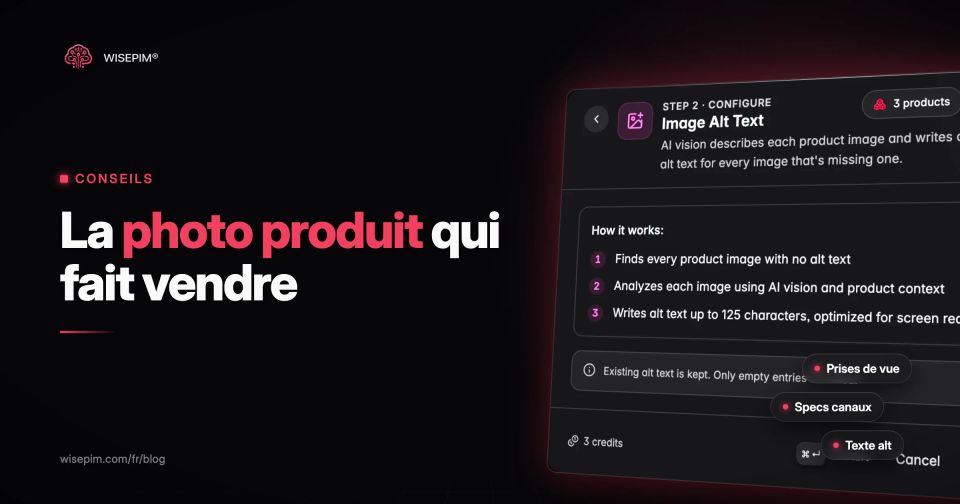
Garde un texte alternatif court et précis, et traduis-le avec le reste du contenu produit quand tu vends en plusieurs langues. Pour des images ponctuelles, le générateur de texte alternatif gratuit propose des options à partir du nom, de la couleur, de la matière et du contexte d'un produit. Pour un catalogue, l'enrichissement Image Alt Text (Textes alternatifs) de WISEPIM analyse chaque image produit avec les données produit et rédige un texte alternatif de 125 caractères maximum, en ne remplissant que les images qui n'en ont pas.
Redimensionner et exporter les images produit en masse
Garde un fichier maître par vue, la version propre la plus grande, et dérive-en toutes les tailles par canal. Ne redimensionne jamais une copie déjà redimensionnée. L'écart à combler est souvent plus grand que prévu : dans le relevé d'import de WISEPIM portant sur environ 50 catalogues, le produit médian avait une seule image et 36 % des produits n'avaient aucune image. Photographier les vues manquantes passe en premier ; le traitement par lots rend le reste gérable.
- Exporte les fichiers maîtres en pleine résolution dans un format sans perte ou de haute qualité.
- Crée une recette d'export par canal : côté long cible, format, qualité et fond.
- Mets les images principales au carré avec une marge régulière, pour que le produit occupe la part demandée par chaque canal.
- Vérifie un échantillon de dix images à 100 % de zoom avant de traiter tout le catalogue.
- Importe ou synchronise, puis consulte les diagnostics du canal pour repérer les images refusées.
WISEPIM gère ces étapes pour les images déjà présentes dans ton catalogue. Dans la médiathèque, Bulk Image Actions (Actions groupées sur les images) applique une modification à une sélection : Remove Background (Supprimer l'arrière-plan) enregistre un PNG transparent comme nouvelle version de l'image, Resize & Convert (Redimensionner et convertir) définit les dimensions et le format de sortie, et Optimize for Platform (Optimiser pour la plateforme) applique un préréglage par plateforme e-commerce. Vérifie un préréglage par rapport aux recommandations actuelles du canal avant de l'appliquer à tout un catalogue, car les canaux mettent à jour leurs spécifications. Image studio (Studio photo), une tâche de Catalog Jobs, travaille sur les photos que tu as déjà : il peut placer les produits sur fond blanc, mettre le cadre au carré avec une marge, alléger les fichiers en les ajustant à un côté long de 1 200, 1 500 ou 2 000 pixels, et rédiger les textes alternatifs manquants dans les langues de ton choix. Ses modifications sont préparées comme nouvelles versions à valider au lieu d'écraser les photos en ligne, sauf si elles dépassent le seuil d'acceptation automatique que tu fixes pour le traitement ; il n'agrandit jamais les images et ne fait aucune retouche générative. La page gestion des ressources numériques montre comment la médiathèque relie les images aux produits, et le guide sur la qualité des images détaille les contrôles à faire avant l'envoi d'un feed.