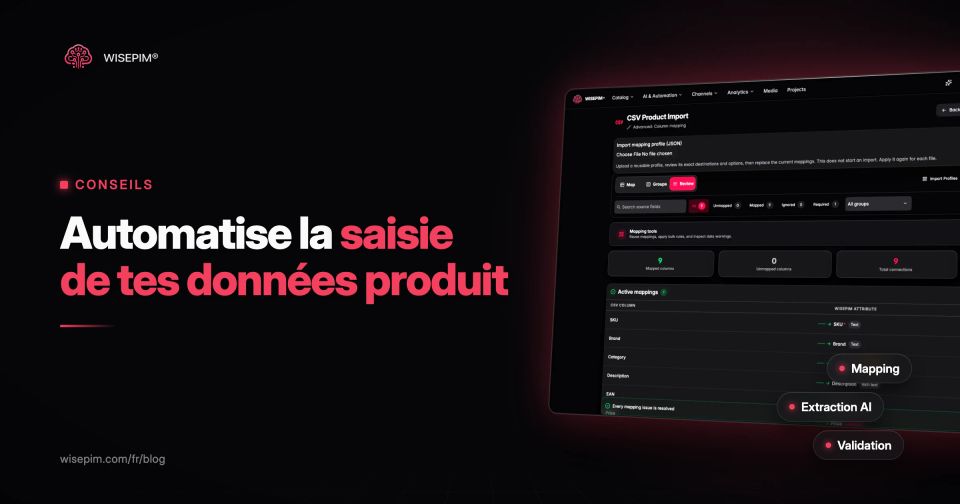
L'automatisation de la saisie de données consiste à confier à un logiciel le transfert des informations dans un système, pour que personne n'ait à les retaper. Pour un catalogue, automatiser la saisie des données produit revient à enchaîner cinq étapes : importer le fichier fournisseur quel que soit son format, faire correspondre ses colonnes à tes champs une seule fois et réutiliser ce mapping, laisser l'AI extraire les attributs des descriptions, des photos et des pages web, contrôler chaque fiche avec des règles de validation avant sa mise en ligne, et n'envoyer à une personne que les valeurs incertaines.
Ce guide traite de cette version appliquée aux données produit. Il ne parle pas de la RPA appliquée à la saisie de données, où des robots cliquent dans les écrans comme le ferait une personne. La RPA copie des frappes au clavier. Un pipeline de données produit travaille sur les données elles-mêmes : il peut donc aussi comprendre ce que signifie une valeur et la rejeter quand elle est fausse.
Ce que représente vraiment la saisie d'un seul nouveau produit
Prends une seule perceuse sans fil chez un grossiste en outillage. Avant qu'elle puisse se vendre, quelqu'un doit saisir le SKU et l'EAN, rédiger un titre et une description, remplir des attributs techniques comme la tension, la capacité de la batterie, la taille du mandrin et le couple, choisir une catégorie, ajouter des images, fixer le prix et le poids, et traduire le texte pour chaque marché. Cela fait 20 champs ou plus, et la plupart des informations figurent déjà dans le fichier du fournisseur, dans une fiche technique PDF ou sur la page produit du fabricant.
Ce sont les champs structurés qui restent vides. Quand WISEPIM a analysé 50 catalogues produit au moment de leur import, avant tout enrichissement, l'attribut médian des 32 catalogues qui utilisent des attributs n'était rempli que sur 1,9 % des produits, et 81 % des attributs étaient remplis sur moins d'un quart des produits. Les titres et les prix sont remplis parce que rien ne se vend sans eux ; la tension, la matière et la compatibilité passent à la trappe, alors que ce sont justement les champs dont dépendent les filtres, les feeds et les tableaux comparatifs.
Automatiser la saisie des données produit en cinq étapes
Un pipeline automatisé de saisie des données produit
Chaque étape supprime un type de saisie. Le mapping supprime les copier-coller entre tableurs. La normalisation supprime la remise en forme des nombres et des unités. L'extraction supprime la lecture d'une description suivie du remplissage manuel des attributs. La validation supprime la relecture finale, et la vérification garde une personne sur les décisions qui demandent du jugement.
Étape 1 : accepter les données fournisseur dans le format où elles arrivent
Les fournisseurs envoient des exports CSV, des classeurs Excel à plusieurs onglets, des flux XML, un lien vers l'URL d'un feed, ou simplement une boutique en ligne que tu as le droit de reprendre. Une chaîne d'import automatisée gère chacun de ces cas sans demander au fournisseur de changer de système. Le seul format à ne pas accepter tel quel est la liste de prix en PDF : elle est faite pour être lue, pas importée. Demande donc les mêmes données en CSV ou en Excel, et garde la fiche technique PDF comme source pour l'extraction d'attributs.
C'est Excel qui cause le plus de dégâts silencieux. Microsoft indique qu'Excel supprime les zéros non significatifs et convertit les grands nombres en notation scientifique : une colonne de codes-barres au format Standard peut perdre son zéro initial ou devenir 9.50600E+12 avant même le début de ton import. L'article sur les données sales explique comment réparer des codes-barres déjà passés par un tableur. Dans une chaîne d'import automatisée, arrête-les plutôt à l'entrée : demande aux fournisseurs de formater les colonnes de codes-barres en texte, et utilise un outil d'import qui rejette un nombre abîmé au lieu de l'enregistrer. L'import CSV de WISEPIM signale un EAN en notation scientifique et te demande de formater la colonne en texte puis de réexporter le fichier.
La livraison d'exemple utilisée dans ce guide
Les exemples ci-dessous suivent une ligne du fichier Excel d'un fournisseur européen d'outillage : Art. no. KB-4471, EAN code 9506000134352 (le numéro de démonstration de GS1), Description short « Cordless drill 18V 2x2.0Ah case », Price excl. VAT « 89,95 », Weight « 1,6 kg », Colour « zw », et une description longue d'environ 80 mots où les caractéristiques sont noyées dans le texte.
Étape 2 : mapper les colonnes fournisseur une fois et réutiliser le mapping
Le mapping indique à l'import quelle colonne du fournisseur remplit lequel de tes champs, et quelle transformation s'applique au passage. Fait une fois par fournisseur puis enregistré, il transforme chaque livraison suivante en simple relance. Le tableau montre ce que cela donne pour la ligne d'exemple.
Mapping de la ligne KB-4471 vers les champs du catalogue
| Art. no. | KB-4471 | SKU | Aucune, sert de clé de correspondance |
|---|---|---|---|
| EAN code | 9506000134352 | EAN / GTIN | Conservé en texte, contrôle de la clé |
| Description short | Cordless drill 18V 2x2.0Ah case | Titre fournisseur (brut) | Conservé pour référence, réécrit ensuite |
| Price excl. VAT | 89,95 | Prix d'achat | Virgule décimale convertie en point décimal |
| Weight | 1,6 kg | Poids + unité | Séparé en 1.6 et kg |
| Colour | zw | Couleur | Table de correspondance : zw devient Noir |
| Long description | 80 mots de texte continu | Description (source) | Entrée pour l'extraction AI |
Deux choix dans le mapping comptent plus que les paires de colonnes. Le premier est la clé de correspondance : si un fournisseur réutilise ses références d'article d'une gamme à l'autre, fais d'abord la correspondance sur l'EAN, pour qu'une mise à jour arrive sur le bon produit. Le second est ce qu'une mise à jour a le droit d'écraser. Une fois que ton équipe a réécrit les titres et les descriptions, le fichier fournisseur suivant doit actualiser le prix, le stock et le poids, et laisser le texte enrichi intact.
Dans l'import de produits de WISEPIM, un fichier CSV ou Excel déposé est mappé automatiquement sur tes champs, les attributs manquants peuvent être créés pendant l'import, et le mapping est enregistré comme profil d'import pour la prochaine livraison du même fournisseur. Tu peux aussi choisir de faire la correspondance sur l'EAN avant le SKU, ou de mettre à jour uniquement les produits existants en ignorant les nouvelles lignes.
Étape 3 : laisser l'AI extraire les attributs des textes, des photos et des pages web
C'est l'étape qui exigeait autrefois qu'une personne lise chaque description. Un modèle de langage lit le texte du fournisseur et renvoie des valeurs structurées. À partir de la description longue de KB-4471, une extraction remplirait :
- Tension : 18 V
- Capacité de batterie : 2,0 Ah, batteries incluses : 2
- Taille du mandrin : 13 mm, autoserrant
- Couple maximal : 45 Nm
- Vitesses : 2
- Coffret de transport inclus : Oui
Trois règles rendent l'extraction fiable. Pour les attributs à liste déroulante, le modèle ne peut choisir que parmi les options que tu utilises déjà, pour que « Noir », « noir » et « zwart » ne deviennent pas trois valeurs de filtre. Quand le texte source n'indique pas une valeur, le champ reste vide ; un couple deviné est pire qu'un champ vide. Enfin, l'extraction comble par défaut les champs vides, donc les valeurs déjà vérifiées par une personne ne sont pas écrasées.
Le texte n'est pas la seule source. Quand la description du fournisseur est maigre, une recherche web par EAN, MPN ou marque et modèle peut récupérer les caractéristiques sur des pages publiques. La Recherche web de WISEPIM fonctionne ainsi et ne réécrit que les champs que tu actives, avec l'écrasement désactivé tant que tu ne l'actives pas. Pour les catalogues qui n'existent que sous forme de boutique en ligne, WISEPIM peut importer des produits depuis une page de catégorie, un sitemap ou une liste d'URL. La tâche Combler les manques, dans Tâches catalogue, va encore plus loin : elle lit la photo du produit pour remplir les attributs vides, et toute réponse sous le seuil de confiance que tu fixes attend dans la file de validation au lieu d'être appliquée.
Les catégories ont aussi leur place dans cette étape. Classer 500 nouveaux produits à la main dans une taxonomie prend du temps, et deux collègues les classent rarement de la même façon. La classification de catégories par AI de WISEPIM atteint une précision de 95 % et plus ; pour les attributs et les descriptions, il n'existe pas de chiffre comparable, prévois donc plutôt un échantillon à vérifier.
Étape 4 : des règles de validation qui retiennent les produits incomplets
Une saisie automatisée sans validation ne fait que produire des erreurs plus vite. Les règles s'exécutent sur chaque fiche après l'extraction et décident si elle peut être publiée, doit déclencher un avertissement ou doit être bloquée. Google Merchant Center, par exemple, exige un identifiant, un titre, une description, un lien, un lien d'image, une disponibilité et un prix pour chaque produit, et limite les titres à 150 caractères : ce sont des règles bloquantes naturelles pour un feed Shopping. Le guide de la validation des données détaille les types de règles. Une base de départ pour les imports fournisseur :
Règles de validation à exécuter avant la publication d'un import fournisseur
La règle de la clé de contrôle coûte peu et attrape plus d'erreurs qu'on ne le pense. GS1 publie le calcul de la clé de contrôle : on pondère les chiffres alternativement par 3 et par 1 en partant de la droite, on les additionne et on prend l'écart jusqu'au multiple de dix supérieur. Un code-barres qui échoue a été mal saisi ou tronqué, quoi qu'en dise le fournisseur.
Dans WISEPIM, ces contrôles sont des règles Quality Guard. Chaque règle cible un champ et un ensemble de produits, et bloque, avertit ou ignore ; les produits qui échouent à une règle bloquante n'atteignent jamais tes canaux. Des packs de règles par canal et un générateur de règles AI t'évitent d'écrire toi-même les règles courantes.
Étape 5 : décider quelles valeurs une personne vérifie encore
L'automatisation totale n'est pas le bon objectif pour les données produit. Le but est que les personnes ne voient que les fiches où leur jugement apporte quelque chose. Vérifie par défaut :
- Les nouvelles valeurs d'option qu'une extraction veut ajouter à un attribut à liste déroulante, avant qu'elles ne deviennent des valeurs de filtre.
- Les mentions de sécurité, légales et de certification, comme les indices IP, le marquage CE ou les avertissements d'âge, qui doivent venir du fournisseur et non d'une déduction.
- Les nombres avec unité lors de la première livraison d'un nouveau fournisseur, où un 2,0 Ah ou un 13 mm mal lu peut se répéter sur toute une gamme.
- Un échantillon de la première livraison de chaque nouveau fournisseur, par exemple 20 produits, avant de laisser le même mapping et les mêmes prompts tourner sans surveillance.
Après quelques livraisons propres du même fournisseur, réduis l'échantillon. Garde les règles actives en permanence : ce sont elles qui te permettent d'arrêter de lire chaque fiche.
Enchaîner les étapes pour que la prochaine livraison ne demande aucun clic
Une fois que chaque étape fonctionne seule, relie-les. Un enchaînement typique : une planification récupère chaque nuit le feed du fournisseur depuis son URL, le mapping enregistré l'importe, un déclencheur Après l'import sélectionne les produits nouvellement importés, le nettoyage et l'extraction s'exécutent sur eux, et la validation décide de ce qui est publié. Les automatisations de WISEPIM le permettent avec des déclencheurs planifiés et Après l'import, et un nœud d'import par URL pour les feeds CSV, Excel et XML.
Pour juger si l'enchaînement est rentable, compare le temps par livraison avant et après. Un exemple avec des chiffres supposés : si la saisie manuelle d'un produit prend 8 minutes et qu'un fournisseur envoie 300 nouveaux produits par mois, cela fait 40 heures de saisie. Si l'enchaînement automatisé laisse 15 % des produits à vérifier, à 2 minutes chacun, la même livraison demande 1,5 heure d'attention, plus le travail ponctuel de création du mapping et des règles. Mesure tes propres minutes par produit avant de commencer, sinon tu n'auras rien à comparer.
Six façons dont la saisie automatisée des produits tourne mal
- Le fournisseur renomme une colonne. « Price excl. VAT » devient « Net price » et le mapping enregistré l'ignore sans prévenir. Fais en sorte que l'import signale les colonnes non mappées et s'arrête quand une colonne obligatoire manque.
- Une actualisation écrase le texte enrichi. La deuxième livraison remplace tes descriptions réécrites par le texte du fournisseur. Limite les mises à jour aux champs commerciaux.
- Les attributs en texte libre accumulent les orthographes. Laisser l'AI écrire dans un champ texte au lieu d'une liste déroulante crée « stainless steel », « Stainless-steel » et « RVS » pour une seule matière.
- La publication tourne avant que les règles existent. N'active la publication automatique qu'une fois les règles bloquantes en place.
- La correspondance se fait sur un SKU réutilisé. Deux produits de gammes différentes fusionnent en une seule fiche. Fais la correspondance sur l'EAN quand les références d'article du fournisseur ne sont pas stables.
- Personne n'est responsable des exceptions. Une file de validation que personne ne vide devient un nouvel arriéré. Désigne une personne par fournisseur.
Des fichiers plus propres commencent par un contrat de données par fournisseur : les colonnes, unités, valeurs autorisées et format de code-barres que tu attends, envoyé avant la première livraison. L'article sur les données sales liste ce qu'il doit contenir. WISEPIM réunit les étapes de cet article au même endroit : import avec mappings enregistrés, extraction et recherche AI, règles Quality Guard et automatisations. Le plan gratuit (100 produits) suffit pour tester l'import et l'extraction AI sur un fichier fournisseur ; la Recherche web, les automatisations et Quality Guard sont inclus dans les plans payants.