Pour convertir un fichier Excel en CSV, ouvre la feuille qui contient tes produits, choisis Fichier > Enregistrer sous (Enregistrer une copie dans Microsoft 365), sélectionne CSV UTF-8 (délimité par des virgules) comme type de fichier et enregistre. Excel n'écrit que la feuille active, donc répète l'opération pour chaque onglet dont tu as besoin. Sur Mac, le chemin dans les menus est le même.
Ça, c'est la partie facile. C'est à la conversion que les tableurs produit se cassent : les EAN perdent leur zéro de tête ou deviennent 9.506E+12, un Excel français, néerlandais ou allemand écrit des points-virgules au lieu de virgules, les caractères accentués sortent en é, et une taille comme 3-4 devient une date. Ce guide traite chacun de ces cas, avec la correction, et un contrôle à faire avant d'importer le fichier dans une boutique en ligne ou un PIM.
Cinq étapes pour enregistrer une fiche produit Excel en CSV UTF-8
- Nettoie d'abord la feuille. Supprime les lignes d'instructions, les cellules de titre fusionnées et les colonnes vides au-dessus ou à côté de l'en-tête. La première ligne doit contenir les noms de colonnes attendus par ton outil d'import, comme Handle, Title ou SKU.
- Passe les colonnes d'identifiants en Texte. Sélectionne les colonnes EAN, GTIN, SKU et celles qui ressemblent à des codes postaux, ouvre Format de cellule et choisis Texte, puis ressaisis ou recolle les valeurs en texte. Fais-le avant de saisir ou de coller : mettre une colonne en forme après qu'Excel a déjà converti les nombres ne fait pas revenir les chiffres.
- Enregistre en CSV UTF-8. Fichier > Enregistrer sous (ou Enregistrer une copie), puis choisis CSV UTF-8 (délimité par des virgules). Excel prévient que certaines fonctionnalités risquent d'être perdues ; c'est normal, car un CSV ne contient que des valeurs.
- Répète pour chaque feuille. Un classeur avec des onglets Produits et Variantes donne deux fichiers CSV. Nomme-les de façon à ce que l'ordre d'import soit évident.
- Vérifie le fichier dans un éditeur de texte. Ouvre le CSV dans le Bloc-notes, TextEdit ou VS Code, pas dans Excel. Regarde l'en-tête, un EAN, un prix et une description avec un saut de ligne.
L'étape 5 compte plus qu'il n'y paraît. Ouvrir un CSV dans Excel par un double-clic relance les conversions d'Excel : le fichier peut donc sembler correct dans Excel alors que le texte qu'il contient ne l'est pas, ou l'inverse. Un éditeur de texte montre exactement ce que l'outil d'import va lire.
CSV UTF-8 ou CSV simple : quelle option attend l'outil d'import
Excel propose plusieurs types de CSV dans la liste Enregistrer sous. Ils diffèrent par l'encodage (la façon dont des caractères comme é, ß, ł et € sont stockés en octets) et par les fins de ligne, pas par les données que tu vois.
Options d'enregistrement CSV d'Excel pour les imports produit
| CSV UTF-8 (délimité par des virgules) | UTF-8 | Virgule | Shopify, WooCommerce, la plupart des PIM et des marketplaces |
|---|---|---|---|
| CSV (séparateur : point-virgule) dans un Excel français | Une ancienne page de codes du système, pas UTF-8 | Ton séparateur de liste Windows | Les anciens outils qui demandent des fichiers ANSI |
| CSV (Macintosh) | Ancien encodage Mac | Virgule | Les très vieux logiciels Mac |
| CSV (MS-DOS) | Ancienne page de codes DOS | Virgule | Les très vieux systèmes de l'ère DOS |
| Texte (séparateur : tabulation) | Ancienne page de codes | Tabulation | Les outils d'import qui demandent du TSV ; les descriptions pleines de virgules |
Les instructions CSV produit de Shopify demandent d'enregistrer le fichier en UTF-8 avec des fins de ligne LF et de séparer chaque colonne par une virgule. La documentation de l'importeur CSV produit de WooCommerce demande aussi l'UTF-8 et prévient que les tableurs peuvent modifier la mise en forme ou l'encodage : tu dois donc relire le fichier enregistré avant de l'importer. Le guide CSV Shopify détaille les colonnes de Shopify.
Deux symptômes montrent que l'encodage est mauvais. Si Café apparaît comme Café, un fichier UTF-8 a été lu dans un ancien encodage d'Europe occidentale comme Windows-1252. S'il apparaît comme Caf? ou avec un losange noir, le fichier a été enregistré dans un encodage qui ne peut pas contenir le caractère, ou lu comme de l'UTF-8 alors qu'il n'en était pas. Les notes de Microsoft sur les formats de fichier texte d'Excel préviennent même que le symbole euro peut se transformer en point d'interrogation dans un CSV simple. Des lettres comme le ł polonais ou le ř tchèque n'existent pas du tout dans Windows-1252, elles ne peuvent donc pas survivre à un fichier enregistré dans cet encodage.
Pourquoi un Excel français, néerlandais ou allemand écrit des points-virgules
Dans la plupart des paramètres régionaux européens, le séparateur décimal est la virgule (19,99), donc la virgule ne peut pas aussi séparer les colonnes. L'option CSV simple d'Excel utilise le séparateur de liste de Windows, qui est un point-virgule dans ces paramètres régionaux. Le guide d'import et d'export de Microsoft indique que le séparateur de liste par défaut est la virgule, qu'on peut le changer dans les paramètres Région de Windows, et que définir la virgule comme séparateur décimal oblige Excel à utiliser un point-virgule.
Pour les fichiers produit, ça crée deux problèmes à la fois. Les colonnes sont séparées par des points-virgules là où Shopify attend des virgules, et chaque prix est écrit 19,99 alors que la plupart des outils d'import attendent 19.99. Corrige les deux avant l'import :
- Utilise CSV UTF-8 au lieu du CSV simple. Vérifie le résultat dans un éditeur de texte : si ton Excel a quand même écrit des points-virgules, l'outil d'import a besoin d'un réglage point-virgule, ou tu changes le séparateur.
- Change les séparateurs pour Excel uniquement. Dans Fichier > Options > Options avancées, décoche Utiliser les séparateurs système et mets un point comme séparateur décimal. Microsoft prévient que modifier plutôt le paramètre Région de Windows s'applique à toutes les applications de l'ordinateur.
- Ou laisse l'outil d'import lire les points-virgules. Beaucoup d'outils d'import détectent ou acceptent le point-virgule. Shopify non, d'après ses instructions CSV.
Des EAN qui perdent un zéro ou deviennent 9.506E+12
La page de Microsoft sur la conservation des zéros non significatifs et des grands nombres liste les comportements qui abîment les identifiants : Excel supprime les zéros de tête, garde au maximum 15 chiffres significatifs et affiche les grands nombres en notation scientifique, comme 1.23E+15. Un EAN à 13 chiffres tient dans 15 chiffres, donc le nombre lui-même survit, mais il peut quand même s'afficher en notation scientifique.
Prends le GTIN de démonstration de GS1, 9506000134352, écrit comme GTIN à 14 chiffres avec un zéro de tête : 09506000134352. Collé dans une cellule au format Standard, il devient le nombre 9506000134352. Une colonne étroite affiche 9.506E+12. Le format CSV d'Excel enregistre le texte et les valeurs tels qu'ils sont affichés dans les cellules, comme le disent les notes de Microsoft sur les formats de fichier, donc le CSV peut contenir 9.506E+12. Un outil d'import lit ça comme une autre valeur ou un code-barres cassé. Le guide EAN explique comment sont construits les chiffres et la clé de contrôle, et le validateur EAN et GTIN montre si un code est toujours valide.
Ce qui arrive aux valeurs produit entre Excel et CSV
| GTIN 09506000134352 | 9506000134352 (zéro disparu) | Mettre la colonne au format Texte avant de coller |
|---|---|---|
| EAN 9506000134352 dans une colonne étroite | 9.506E+12 | Colonne Texte, ou élargir et utiliser le format 0 |
| Code fournisseur 0503E000 | 5.03E+02 (lu comme notation scientifique) | Colonne Texte ou conversion automatique des données désactivée |
| Taille 3-4 ou 10-12 | Une date (4-Mar dans un Excel américain) | Colonne Texte ; importer les CSV en Texte |
| Prix 19.99 dans un Excel néerlandais | 19,99 avec des colonnes séparées par des points-virgules | Changer les séparateurs ou le signaler à l'outil d'import |
| Café, Größe, Łódź | Café, Gr??e | Enregistrer en CSV UTF-8 |
Dans Excel pour Microsoft 365 et Excel 2024, les options de conversion automatique des données permettent de désactiver la suppression des zéros de tête, la troncature des nombres longs à 15 chiffres en notation scientifique, la conversion en notation scientifique des chiffres autour d'un E, et la conversion en dates de textes comme des lettres suivies de chiffres. Désactive-les sur les ordinateurs qui traitent les fichiers fournisseurs, et une bonne partie des dégâts ci-dessus n'arrive jamais.
Encore une correction : si un fichier est déjà passé par Excel et que les zéros ont disparu, n'essaie pas de les récupérer avec un format de nombre personnalisé et un nouvel enregistrement. Reviens au fichier d'origine du fournisseur. Recompléter les chiffres selon une règle (toujours 13 chiffres) produit des codes qui ont l'air valides mais ne sont peut-être pas les vrais.
Descriptions avec sauts de ligne, guillemets et HTML
Les longues descriptions produit sont la deuxième grande source de lignes cassées. La RFC 4180, la spécification informative que suivent la plupart des outils d'import, indique que les champs contenant des sauts de ligne, des guillemets doubles ou des virgules doivent être entourés de guillemets doubles, et qu'un guillemet double à l'intérieur d'un tel champ doit être échappé en le doublant. Excel met ces champs entre guillemets à l'enregistrement, mais les fichiers modifiés à la main ou exportés par d'anciens systèmes ne le font souvent pas.
- Sauts de ligne (Alt+Entrée dans une cellule). Aucun souci dans un champ entre guillemets. Un outil qui lit ligne par ligne, ou un champ qui a perdu ses guillemets, coupe le produit en deux lignes.
- Symboles de pouces et guillemets. Une description comme Monitor 27" stand doit sortir sous la forme "Monitor 27"" stand" dans le fichier. Sinon, la ligne se décale et toutes les colonnes suivantes sont fausses.
- HTML. Des balises comme <p> et <ul> ne sont que du texte pour un CSV, elles survivent donc tant que le champ est entre guillemets. Vérifie que l'outil d'import attend du HTML dans cette colonne plutôt que du texte brut.
Un test rapide pour un gros fichier : compte les lignes dans l'éditeur de texte et compare avec le nombre de produits. Plus de lignes que de produits, c'est normal quand les descriptions contiennent des sauts de ligne ; un nombre de colonnes différent sur certaines lignes, non. Beaucoup d'erreurs d'import qui ressemblent à de mauvaises données sont en réalité des données sales issues d'une ligne cassée.
Dates, prix et pourcentages dans les fiches produit exportées
Un CSV contient du texte et ne garde aucune mise en forme. Il reste le texte qu'Excel écrit pour chaque cellule, qui peut encore porter le format de tes paramètres régionaux. Trois colonnes demandent de l'attention dans les fichiers produit :
- Dates. Les dates de lancement, de début et de fin de promotion et les dates de péremption peuvent sortir en 14-11-2026 ou en 11/14/2026 selon l'ordinateur. Écris-les en dates ISO (2026-11-14) dans une colonne Texte quand l'outil d'import les accepte.
- Prix. Supprime les symboles monétaires et les séparateurs de milliers. 1 299,00 EUR doit partir sous la forme 1299.00, ou selon ce que montre le modèle de l'outil d'import.
- Pourcentages. Un taux de TVA au format 21 % peut être écrit 21% ou stocké 0.21. Vérifie quelle forme utilise le modèle de l'outil d'import et aligne-toi dessus.
Exports depuis Google Sheets et Apple Numbers
Shopify recommande Google Sheets pour consulter ses fichiers CSV. Dans Google Sheets, Fichier > Télécharger > Valeurs séparées par des virgules (.csv) exporte la feuille ouverte en fichier UTF-8 avec des virgules entre les colonnes. C'est souvent le moyen le plus simple de transformer un fichier à points-virgules issu d'un Excel européen en fichier à virgules. La même règle sur les zéros de tête s'applique : importe ou colle les identifiants dans des colonnes au format texte brut.
Dans Numbers sur Mac, Fichier > Exporter vers > CSV permet de créer un fichier par tableau ou de regrouper les tableaux dans un seul fichier, et l'encodage du texte se trouve sous Options avancées. Choisis UTF-8 avant d'enregistrer.
Rouvrir un CSV fournisseur dans Excel sans l'abîmer
La plupart des dégâts sur un CSV se produisent à l'entrée, quand quelqu'un double-clique sur un fichier fournisseur pour y jeter un œil puis l'enregistre. Ouvre-le plutôt via Données > À partir d'un fichier texte/CSV. Dans l'aperçu, choisis la bonne origine du fichier et le bon délimiteur, puis sélectionne les colonnes d'identifiants et définis leur type de données sur Texte avant de charger. Microsoft décrit la même méthode pour conserver les zéros de tête et pour ouvrir les fichiers CSV UTF-8 sans BOM.
Contrôles avant d'importer un CSV produit
Si cette checklist ressemble à une corvée hebdomadaire, c'est souvent le cas : la même feuille fournisseur arrive chaque semaine et quelqu'un refait les mêmes corrections à la main. Le guide sur l'automatisation de la saisie de données explique quelles étapes un outil peut prendre en charge.
Se passer de l'étape CSV pour les imports dans WISEPIM
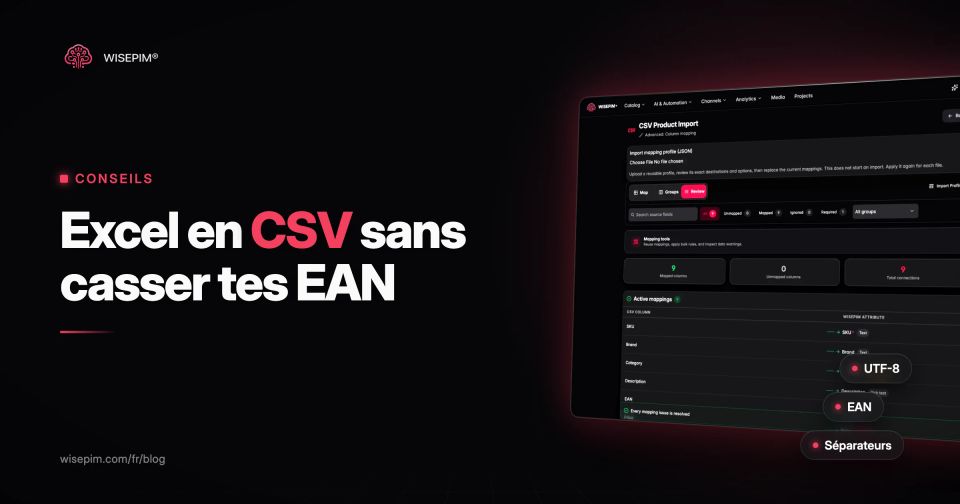
Si la cible est WISEPIM, tu n'as pas besoin de convertir du tout. L'outil d'import produit lit directement les fichiers .xlsx et .xls. Il prend la valeur stockée dans chaque cellule plutôt que son affichage, donc un EAN à 13 chiffres dans une colonne Standard reste à 13 chiffres et les cellules de date deviennent des dates ISO. Dans un fichier .xlsx, un nombre mis en forme avec un masque de zéros comme 0000000000000 garde aussi ses zéros de tête. Il lit la feuille active du classeur, et quand cette feuille est un onglet d'instructions, il choisit la seule feuille qui contient des produits.
Pour les fichiers CSV, l'outil d'import détecte l'encodage (UTF-8, UTF-16, UTF-32 ou Windows-1252) et le séparateur (virgule, point-virgule, tabulation, barre verticale ou tilde) et respecte une ligne sep= en haut du fichier. Il signale avant le début de l'import les lignes qui ont plus de cellules que l'en-tête, avec le numéro de ligne tel que ton tableur l'affiche.
Aucun outil d'import ne peut réparer les valeurs qu'Excel a déjà abîmées avant que le fichier ne t'arrive : l'habitude de la colonne Texte reste donc payante en amont.